在Windows 7系統中,您可以通過Internet Information Services(IIS)輕松地將您的電腦設置為一個FTP服務器。這個過程涉及安裝IIS組件、配置FTP站點以及調整系統服務。以下是詳細的步驟指南,幫助您快速搭建FTP服務器,實現文件共享。
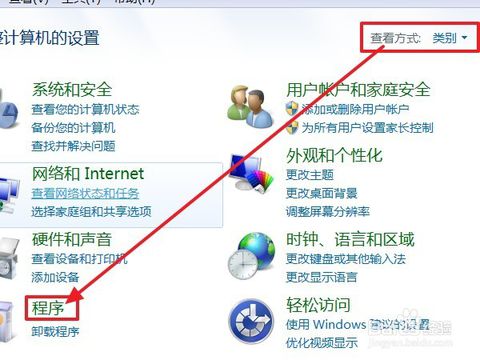
確保您的Windows 7系統已啟用IIS功能。如果未安裝,請按照以下步驟操作:打開控制面板,選擇“程序和功能”,然后點擊“打開或關閉Windows功能”。在彈出的窗口中,找到并展開“Internet信息服務”選項。勾選“FTP服務器”和“Web管理工具”下的相關子項(如“IIS管理控制臺”),然后點擊“確定”以安裝。系統可能會要求您插入Windows安裝盤或提供安裝文件路徑,請根據提示完成安裝過程。
安裝完成后,啟動IIS管理器。您可以通過在開始菜單中搜索“Internet信息服務(IIS)管理器”來打開它。在IIS管理器中,右鍵點擊左側的“站點”節點,選擇“添加FTP站點”。這將啟動一個向導,引導您完成FTP站點的配置。
在“站點信息”步驟中,為您的FTP站點指定一個名稱(例如“我的FTP服務器”),并設置物理路徑(即FTP文件存儲的目錄,如C:\FTPRoot)。如果您沒有現成的目錄,可以先創建一個。接著,在“綁定和SSL設置”步驟中,配置IP地址和端口(默認端口為21,您可以使用默認值或自定義)。對于SSL,如果您不需要加密連接,可以選擇“無SSL”;如果需要安全傳輸,可以選擇“要求SSL”并配置證書。
配置身份驗證和授權信息。在“身份驗證”部分,選擇“基本”以允許用戶通過用戶名和密碼訪問。在“授權”部分,指定允許訪問的用戶或用戶組(例如,您可以選擇“所有用戶”或自定義特定用戶)。設置權限,如“讀取”和“寫入”,以控制用戶對文件的訪問級別。完成這些設置后,點擊“完成”以創建FTP站點。
確保相關系統服務已啟動。打開“服務”管理器(在開始菜單中搜索“services.msc”),檢查并啟動“Microsoft FTP Service”和“World Wide Web Publishing Service”。如果這些服務未運行,右鍵點擊它們并選擇“啟動”。您可能需要配置Windows防火墻,允許FTP流量通過。在控制面板中打開“Windows防火墻”,添加例外規則,允許端口21的入站連接。
完成以上步驟后,您的FTP服務器應該已經啟動并運行。您可以在其他設備上使用FTP客戶端(如FileZilla)測試連接,輸入您的電腦IP地址、端口、用戶名和密碼來訪問共享文件。如果遇到問題,請檢查IIS日志或系統事件查看器以獲取更多信息。通過這種方式,您可以輕松地在Windows 7系統中搭建一個功能完備的FTP服務器,方便文件共享和管理。